
 English










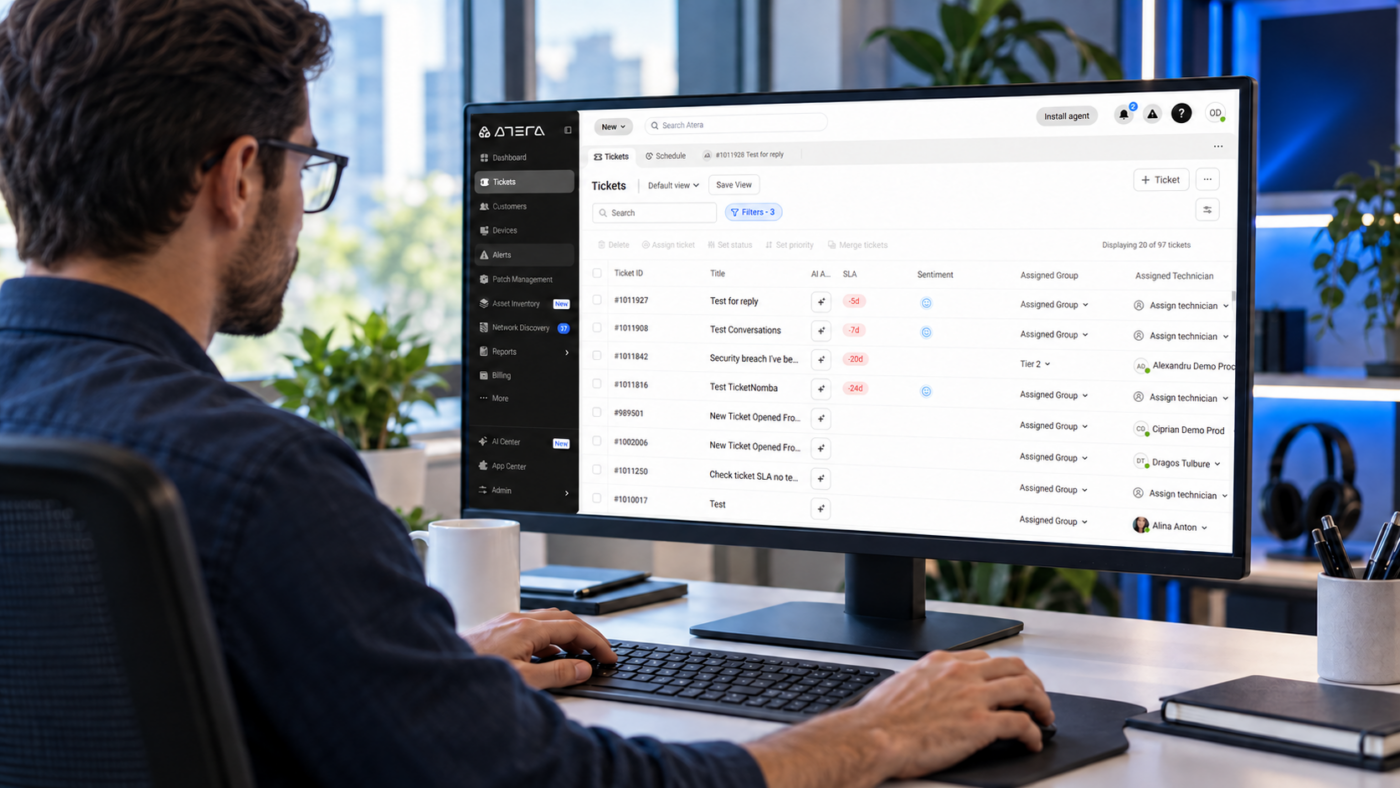
¿Tu equipo abre su mesa de ayuda y encuentra una larga lista de solicitudes, prioridades y responsables? Cuando todos los tickets se muestran de la misma manera, identificar qué requiere atención inmediata puede consumir tiempo valioso.
La buena noticia es que puedes personalizar la vista de tickets en Atera según las necesidades de tu operación. Así, cada técnico puede localizar la información relevante con mayor rapidez y mantener el enfoque en los casos que realmente requieren atención.
1. Selecciona la densidad de la tabla
Atera permite elegir entre dos opciones de visualización. La vista detallada muestra más información de cada ticket, mientras que la vista compacta permite consultar más solicitudes en una sola pantalla.
Por ejemplo, un coordinador puede utilizar la opción compacta para revisar el volumen general. En cambio, un técnico puede preferir la vista detallada para conocer mejor cada caso.
2. Muestra únicamente las columnas importantes
No todos los equipos necesitan consultar los mismos datos. Por ello, Atera permite mostrar u ocultar columnas como:
- Prioridad
- Estado
- Técnico o grupo asignado
- Cliente o usuario
- SLA
- Dispositivo relacionado
- Fecha de creación
- Fecha de la última acción
De esta manera, la bandeja presenta información relevante y evita elementos que pueden distraer al equipo.
3. Organiza la información según tu flujo de trabajo
También puedes cambiar el orden de las columnas. Solo debes arrastrarlas y colocar primero los datos que utilizas con mayor frecuencia.
Si tu prioridad es cumplir los niveles de servicio, puedes colocar el SLA al inicio. Por otro lado, si administras las cargas de trabajo, conviene destacar al técnico asignado, el estado y la prioridad.
4. Utiliza filtros para encontrar tickets rápidamente
Los filtros ayudan a reducir la lista y mostrar solamente las solicitudes que cumplen determinados criterios. Así, puedes crear una vista para tickets críticos, solicitudes sin asignar, casos pendientes o tickets de un cliente específico.
Esta función facilita la supervisión diaria y ayuda a identificar situaciones que podrían pasar desapercibidas dentro de una bandeja extensa.
5. Guarda vistas privadas o públicas
Después de configurar la densidad, las columnas, el orden y los filtros, puedes guardar la selección como una vista.
Las vistas privadas son útiles para organizar el trabajo individual. Mientras tanto, las vistas públicas permiten que todos los técnicos utilicen la misma configuración y trabajen con criterios consistentes.
De acuerdo con la documentación oficial de Atera, las vistas guardadas conservan la densidad de la tabla, las columnas seleccionadas, su orden, la clasificación y los filtros.
Convierte la personalización en una mejor operación de TI
Personalizar la vista de tickets en Atera no es solamente un cambio visual. Una configuración alineada con el proceso de soporte puede facilitar la priorización, mejorar la visibilidad y ayudar al equipo a mantener un seguimiento más ordenado.
Sin embargo, obtener resultados también requiere definir correctamente los responsables, prioridades, SLA, filtros y reglas de trabajo.
En Nubetia te ayudamos a seleccionar la licencia de Atera adecuada y a configurar la plataforma de acuerdo con las necesidades de tu empresa. Además, nuestros servicios administrados pueden complementar a tu equipo con monitoreo, soporte especializado y prácticas orientadas a mejorar la operación tecnológica. Conoce más sobre nuestras soluciones administradas.
¿Quieres descubrir cómo funcionaría Atera en tu empresa? Agenda una demostración con Nubetia y diseña una operación de soporte más organizada. Puedes agendar una llamada de consulta aquí.
Referencias:
Atera Networks. (s. f.). Tickets overview. Atera Support. https://support.atera.com/hc/en-us/articles/9258656888732-Tickets-overview
